

从Win11更新到了Win10之后,发现之前用习惯了的开始界面,到Win11之后,很不习惯,而且界面非常的小,于是在网上找了一些办法,可以恢复到Win10的经典界面。
需要准备的:
1、从Win10中复制下面提到的【Microsoft.Windows.StartMenuExperienceHost_cw5n1h2txyewy】文件夹;
2、备份Win11里下面提到的【Microsoft.Windows.StartMenuExperienceHost_cw5n1h2txyewy】文件夹;
可以从下面的链接中下载到:
https://aaap.lanzouw.com/iklXL1bow00j
更换步骤如下:
步骤如下:
找到 C:\Windows\SystemApps 中的同名文件夹,把Win11中的更名,如【Microsoft.Windows.StartMenuExperienceHost_cw5n1h2txyewy-原始备份】
注意:这一步可能更换不了,会提示:文件正在使用,需要先关闭explorer之后才能改名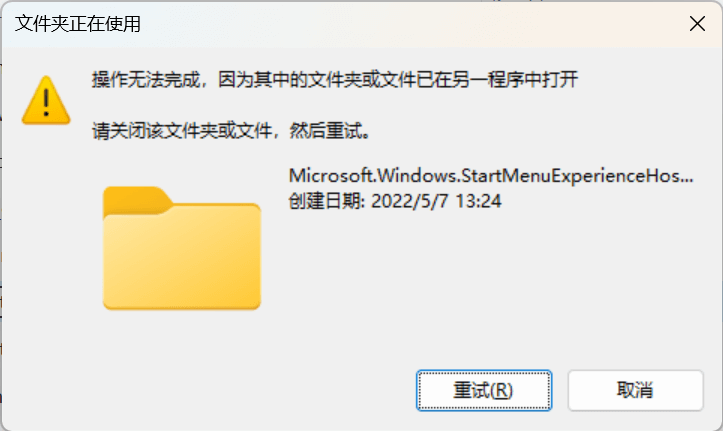
在任务栏,鼠标右键,选择【任务管理】,之后找到Windows资源管理器,鼠标右键,选择【结束】任务;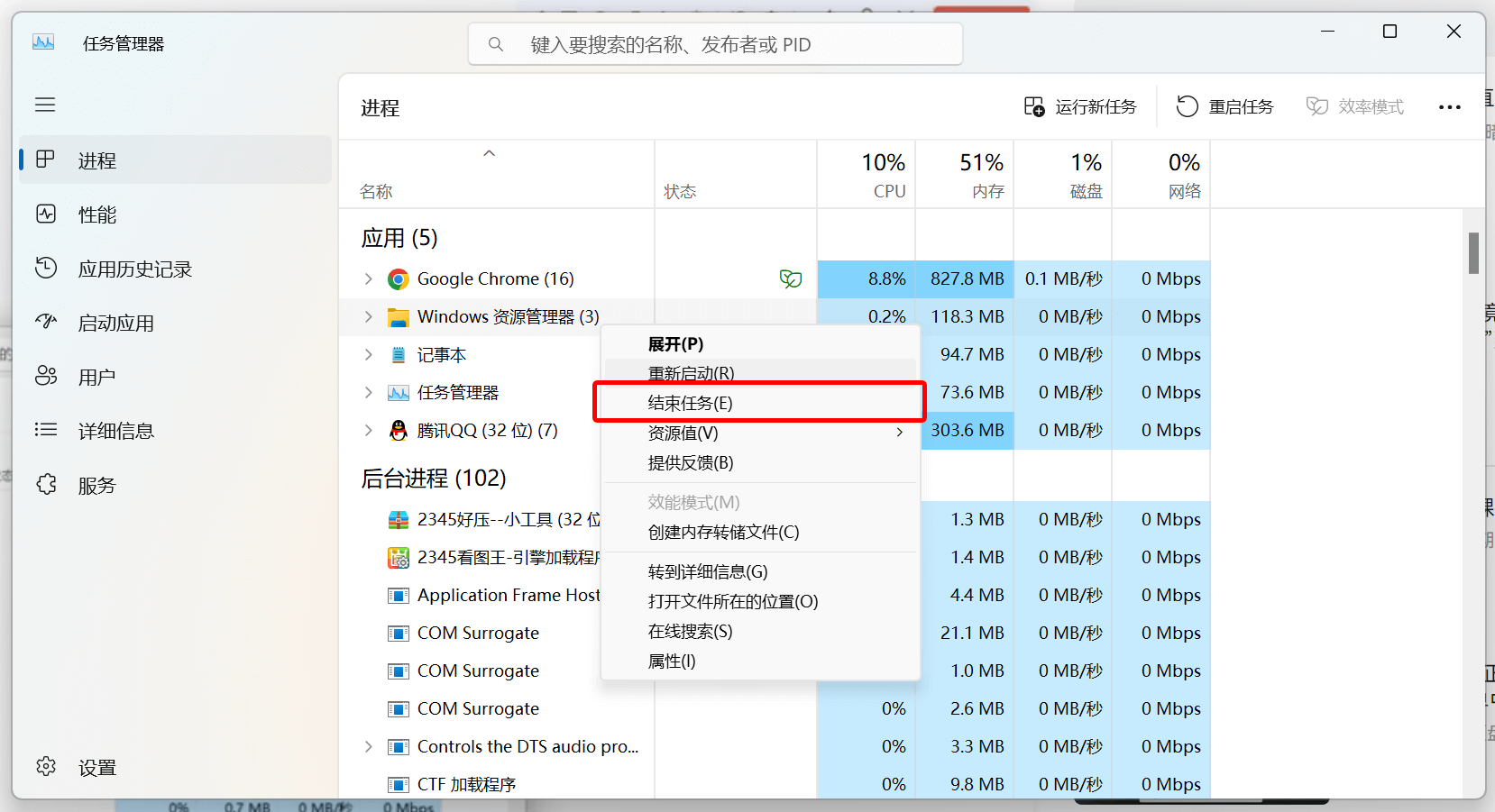
在任务管理器中,找到【运行新任务】,在输入框中,输入:taskkill /f /im explorer.exe,点击【确定】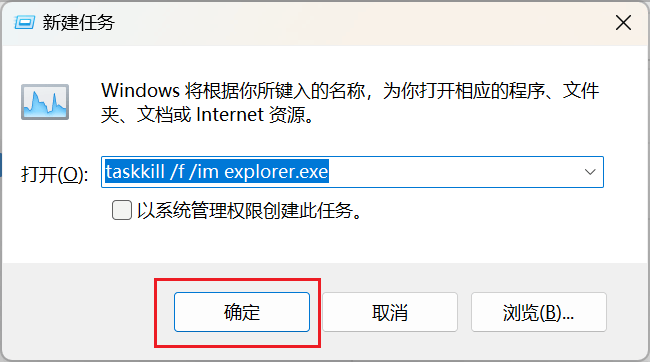
这时候可能会屏幕闪烁,并且不见了任务栏,这时候找东西就不好找了,可以用Alt+Tab键,调出【任务管理器】,如果找不到的话,可以使用Ctrl+Alt+Delete,选择【任务管理器】调用出来;
在【任务管理器】中,点击【运行新任务】,在输入框中,输入:taskkill /f /im explorer.exe,点击【浏览】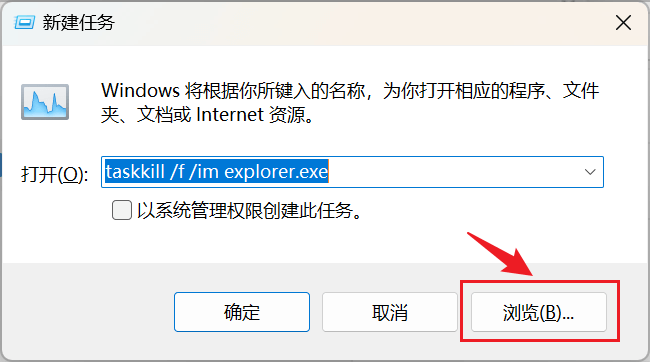
打开 C:\Windows\SystemApps 目录找到【Microsoft.Windows.StartMenuExperienceHost_cw5n1h2txyewy】文件夹,更换名称,然后把Win10的同名文件粘贴到此目录中,然后重新启动explorer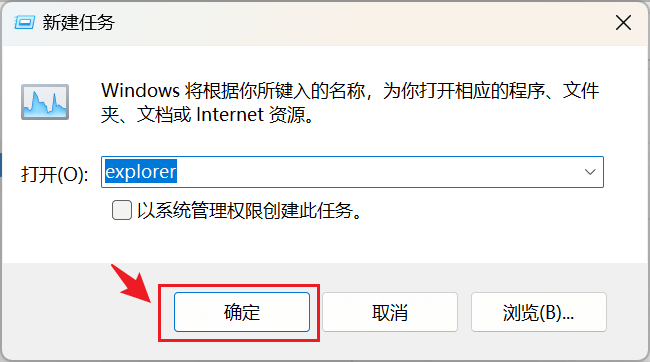
到这里,步骤基本上,就完成了
但是有可能会出问题,点Win图标或Win键,发现开始面板调用不出来
从Win11原本文件夹中复制 StartUI.dll文件粘贴到我们的Win10的文件夹中,再重启explorer,就可以了。
发现变成Win10经典界面后,不太灵活,反应很迟钝。也没有在Win10下的场景好用,最终还是替换回了Win11原版的界面;
评论 (0)